Showing posts with label Tutorial Microsoft Office. Show all posts

Friday, June 12, 2015

Cara Membuat Password pada Document MS. Word 2013

kali ini akan membahas tentang Cara Membuat Password pada Document MS. Office Word 2013, mungkin dari anda ada yang belum tahu kalau document MS. Office Word anda dapat anda lindungi dengan memasang password pada document anda.
Apalagi jika menurut anda data document MS. Office Word sangatlah pribadi atau rahasia agar orang lain tidak dapat membuka document MS. Office Word anda. Jika anda mempunyai document yang sangat pribadi tidak ada salahnya jika anda memberikan password document anda. Jika anda belum tahu cara membuat password document MS. Office Word anda, jangan kawatir karena berikut ini saya akan membahas tentang Cara Membuat Password pada Document MS. Word 2013.
Sebenarnya cara membuat password nya cukup mudah, anda tigal buka document yang akan anda beri password, jika sudah terbuka anda tinggal pilih File  selanjutnya Klik pada Ribbon FILE selanjutnya Pada tab Info klik Protect Document kemudian Encrypt with Password selanjutnya Masukan password pada form yang tersedia dan klik Ok selanjutnya Masukan kembali password pada form konfirmasi kemudian Ok selanjutnya Sekarang coba Anda Save dan Close dokumen tadi, kemudian buka kembali, maka akan muncul peringatan agar Anda memasukan password agar bisa membuka dokumen tersebut. Mudah bukan cara membuat password pada MS. Office Word 2013.
Seperti biasa sobat jika anda kurang paham dengan jabaran singkat yang saya terangkan diatas berikut ini juga ada gambar tutorialnya yang dapat membuat anda lebih paham.


Bagaimana sobat Tutorial Office 2013 diatas dengan tema Cara Membuat Password pada Document MS. Word 2013 mudah bukan caranya. Semoga Tutorial Office 2013 diatas dapat bermanfaat dan membantu anda.

Cara Mengaktifkan Text Boundaries di MS. Word 2013

kali ini akan membahas tentang Cara Mengaktifkan Text Boundaries di MS. Word 2013, Text Boundaries atau bias kita bilang dengan kata lain Garis Pembatas agar kita mudah dalam pengetikan.
Text Boundaries cukup penting dan bermanfaat untuk anda jika anda sedang melakukan tugas pengetikan di MS. Word fungsi dari Text Boundaries atau bias disebut Garis Pembatas adalah agar kita tahu garis batas pengetikan antara lebar dari kanan sampai kiri atau lebar permukaan konsep dari MS. Word 2013.

Dalam cara mengaktifkan Text Boundaries cukuplah mudah, anda tinggal klik Ribbon File kemudian klik menu Options setelah terbuka jendela Word Options, pilih menu Advanced. Scroll kebawah dan ceklis pada opsi Show text boundaries klik pada tombol OK dan selesai, sekarang text boundaris pada Ms. Word Anda telah aktif.
Namun jika anda kurang paham dengan penjelasan saya diatas, berikut ini juga ada tutorialnya yang berbentuk gambar agar anda dapat benar-benar memahami cara mengaktifkan Text Boundaries.

Itulah sobat kiranya Tutorial Office 2013 dengan tema atau topik pembahasan Cara Mengaktifkan Text Boundaries di MS. Word 2013. Semoga Tutorial Office 2013 diatas dapat bermanfaat untuk anda.
Cerita Memodifikasi Kolom, Baris, dan Sel Excel 2013

  - Memodifikasi Kolom, Baris, dan Sel Excel 2013 merupakan dasar dari belajar ms. excel 2013 dimana seorang user bisa memberikan sentuhan tampilan dari proyek yang dikerjakannya. Walaupun dasar dalam hal ini Memodifikasi Kolom, Baris, dan Sel Excel 2013 tentunya hal ini juga tidak kalah pentingnya dengan tehnik penggunaan Ms. excel 2013.
  - Ini berbagi pengalaman yang pernah saya temui ya. Dengan dapat memodifikasi kolom baris ataupun sel yang ada di ms. excel seseorang bahkan pernah menyodorkan dokumennya dengan bentuk desain rumah dari hasil Memodifikasi Kolom, Baris, dan Sel Excel 2013 yang ada di ms. excel. Tentunya pada saat itu saya mendapati bukan micrososft excel 2013 melainkan ms. excel 2007. Ngerti sendiri lah. Pada saat saya bekerja di pengetikan dulu, Ms. excel 2013 belum ada bahkan ms. 2010 belum ada juga. Saya sempati berfikir didalam hati saya.. "Orang ini niat banget ya. Bikin desain bangunan menggunakan ms. excel. Bukannya lebih enakan pakai autocad". 
Berlanjut dari paragraf kedua diatas. Akhirnya saya memberanikan diri kepada bapak yang memberikan desain rumah yang dibuatnya memakai ms. excel. Gambaran singkat dari pertanyaan-pertanyaan aku tersebut seperti berikut ini;
Namanya Pak Edi Sudarmanto yang datang dengan istrinya seorang perancang busana.
Pak Edi : Mas bisa tolong ngeprint desainku ini?
Aku : Desain apa pak?
Pak Edi: Desain Bangunan Rumah Mas.
Aku : File apa pak, format gambar apa autocad?
Pak Edi : Format Excel mas.
Aku : Kok format excel pak. Emang bisa ya excel buat ngedesain bangunan. Bukannya excel untuk kegiatan perhitungan akuntansi seperti itu ya pak?
Pak Edi : Nah ini flashdisk ku colokin ke komputer. Nanti saya tunjukin filenya.
Aku: Ok pak. Saya jadi penasaran.
Pak Edi : Itu Filenya. Buka saja.
Aku : Iya pak. (Aku terkejut dalam hati, dengan rancang bangun tersebut. Luar biasa excel dipakai buat ngedesain bangunan rumah.)
Pak Edi : Itu tolong di prin pakai kertas A3 ya mas.
Percakapan sebenarnya cukup panjang kalau saya tulis di sini. Tapi luar biasa. saya terheran-heran dengan cara dia membuat desain bangunan rumah menggunakan excel tersebut.

Cara Menambahkan Gambar Pada MS. PowerPoint 2013

Cara Menambahkan Gambar Pada MS. PowerPoint 2013

kali ini akan membahas MS. PowerPoint dan yang akan kita bahas kali ini adalah Cara Menambahkan Gambar Pada MS. Office PowerPoint 2013. Mungkin dari anda ada yang belum paham dan belum tahu cara menambahkan gambar atau memasukan gambar ke MS. Office PowerPoint 201
Sebenarnya hampir sama dengan MS. Word hanya beda tampilannya saja. Berikut ini saya akan membahasnya secara sikat atau ringkas, karena cara menambah gambar ke MS. Office PowerPoint 2013 juga cukup mudah dan ringkas.
Cara Menambahkan Gambar Pada MS. PowerPoint 2013 anda tingal masuk ke Insert pada kolom atas MS. PowerPoint anda dan anda tingal klik saja Picture dan anda akan diarahkan ke browser computer anda dan anda tingal mencari lokasi gambar yang anda simpan di computer anda dan jika sudah ketemu dengan gambar yang anda inginkan anda tingal klik saja gambar yang anda inginkan dan tigal pilih Insert pada lokasi bawahnya.
Untuk anda yang kuram paham dengan penjelasan singkat saya tentang Cara Menambahkan Gambar Pada MS. PowerPoint 2013 berikut ini juga ada gambar tata caranya agar membuat anda lebih mudah untuk memahaminya.


Bagaimana sobat dengan Tutorial Office 2013 diatas yang membahas thema tentang Cara Menambahkan Gambar Pada MS. PowerPoint 2013 mudah bukan caranya? Semoga Tutorial Office 2013 diatas dapat bermanfaat ya.

Cara Menampilkan Ruler pada MS. Word 2013

Tahap Belajar Komputer - Tutorial Office 2013 berikut ini adalah Cara Menampilkan Ruler atau Penggarisan, fungsi ruler cukup penting juga dalam penglihatan anda dalam mengerjakan tugas melalui MS. Word dengan Ruler anda dapat melihat jarak Margins kertas berapa cm.
Ruler juga berfungsi dalam anda melakukan tab atau pengaturan jarak tab, Ruler juga berfungsi atau jalan pintas jika anda akan ingin menuju page layout terutama untuk mengatur margins dan ukuran kertan ada tingal double click atau klik dua kali MS. Word anda akan langsung menampilkan ukuran margins dan ukuran kertas anda dan dapat menganti ukuran margins dan ukuran kertas sesuai kebutuhan anda.
Sebenarnya cara menampilkan ruler cukup mudah anda tigal masuk ke View di bagian atas MS. Word dan tingal klik atau tanda centang pada ruler yang ingin anda tampilkan.
Jika anda kurang paham dengan penjelasan yang saya uraikan secara singkat di atas, berikut ini saya juga menyertakan gambaran tata cara menampilkan ruler agar anda dapat memahaminya. Berikut ini adalah gambaran cara menampilkan ruler pada MS. Word 2013.

Mudah bukan sobat Cara Menampilkan Ruler Pada MS. Word 2013 diatas. Semoga anda dapat memahami apa yang saya uraikan diatas. Terimakasih sudah berkungjung ke blog sederhana saya.

Cara Mudah Menggunakan Rumus Perbandingan di MS Excel

Untuk membuat rumus perbandingan di ms excel kita menggunakan Rumus IF. Nah kali ini saya akan menjelaskan bagaimana cara mudah untuk menggunakan fungsi rumus IF di Ms Excel. Misalnya kita akan melakukan 2 perbandingan, coba simak pernyataan dibawah ini dan akan kita gunakan sebagai perbandingan.

"Jika Nilai rata-rata murid lebih besar dari 70 dinyatakan lulus dan jika dibawah nilai 70 akan dinyatakan tidak lulus."


Dari pernyataan diatas, kita akan mendapat DUA perbandingan yaitu perbandingan jika nilai diatas 70 dan nilai dibawah 70. Nah cara mudah menggunakan rumus IF adalah jika terdapat 2 perbandingan maka kita hanya menggunakan satu fungsi IF, jika 3 perbandingan kita menggunakan dua fungsi IF dan jika 4 perbandingan kita menggunakan 3 fungsi IF, begitu seterusnya. Sebenarnya jika terdapat dua perbandingan kita dapat menggunakan rumus IF dua kali namun sangat tidak efektif dan penulisan rumus yang terlalu panjang.

Untuk lebih jelasnya kita akan membuat contoh 2, 3 dan 4 perbandingan.
1.  Dua perbandingan

Pernyataan : Jika nilai rata-rata murid lebih besar dari 70 maka dinyatakan lulus dan dibawah 70 maka dinyatakan tidak lulus
penggunaan rumus perbandingan di ms excel
Rumus yang digunakan pada kolom KET adalah =IF(B2>=70,”LULUS”,”TIDAK LULUS”). Cara membaca rumusnya adalah (IF) Jika nilai pada kolom B2(>) lebih besar atau (=) sama dengan 70 maka dinyatakan lulus(“LULUS”) namun jika nilainya dibawah 70 maka dinyatakan tidak lulus(“TIDAK LULUS”). Lihat penggunaan fungsi IF diatas, karena kita hanya melakukan 2 perbandingan saja maka fungsi IF yang digunakan hanya satu.


Info : Untuk membandingkan dua buah pernyataan yang harus terpenuhi dapat menggunakan Fungsi Rumus Perbandingan And

2. Tiga Perbandingan
Pernyataan : jika murid kelas A jurusan IPA, murid kelas B jurusan IPS dan murid kelas C jurusan Bahasa

fungsi rumus IF di ms excel
Rumus yang digunakan pada kolom KET adalah =IF(B2=”A”,”IPA”,IF(B2=”B”,”IPS”,”BAHASA”)). Cara membaca rumus adalah (IF)Jika kolom B2 adalah A, maka KET adalah IPA, dan (IF) jika kolom B2 adalah B maka KET adalah IPS dan jika kolom B2 bukan A dan B maka KET Bahasa. Karena terdapat tiga perbandingan maka kita menggunakan fungsi rumus IF dua kali

3. Empat Perbandingan
Pernyataan : jika murid kelas A jurusan Mesin, murid kelas B jurusan Elektro, murid kelas C jurusan Gambar dan murid kelas D jurusan Bangunan
belajar menggunakan rumus perbandingan di ms excel
Rumus yang digunakan pada kolom KET adalah =IF(B2="A","MESIN",IF(B2="B","ELEKTRO",IF(B2="C","GAMBAR","BANGUNAN"))). Cara membaca rumus adalah (IF)Jika kolom B2 adalah A, maka KET adalah MESIN, (IF) jika kolom B2 adalah B maka KET adalah ELEKTRO, (IF) jika kolom B2 adalah C maka KET adalah GAMBAR dan jika kolom B2 bukan A,B dan C maka KET Bangunan. Karena terdapat empat perbandingan maka kita menggunakan fungsi rumus IF tiga kali.
Contoh diatas kita telah membuat tiga contoh perbandingan dan menyelesaikannya dengan menggunakan fungsi IF. Sebenarnya bagaimana cara menggunakan rumus fungsi IF tersebut. Coba sekali lagi perhatikan rumus dibawah ini 
cara mudah membaca rumus perbandingan di ms excel
Ketika kita akan menulis fungsi rumus IF maka akan muncul keterangan pembantu seperti gambar diatas. Logical_test merupakan kata atau kolom yang akan dilakukan perbandingan, value_if_true merupakan pernyataan jika perbandingan pada logical_test benar dan value_if_false adalah pernyataan jika perbandingan pada logical_test bernilai salah.

Cara setting halaman Ukuran kertas HVS / F4 pada MS Word

Tahukah anda bahwa pada MS Word 2007 tidak terdapat settingan ukuran kertas atau ukuran halaman untuk kertas HVS atau kertas F4. Mungkin sebagian dari kita menggunakan ukuran kertas jenis A4 ataupun Legal untuk melakukan print pada kertas HVS, padahal sebenarnya akan mempersulit dalam pengaturan print outnya nanti.

Untuk melihat apakah ms word anda tidak memiliki settingan untuk kertas hvs dapat dengan cara klik menu Page Layout kemudian klik menu size. Perhatikan ukuran kertas yang muncul jika terdapat kertas dengan ukuran F4 berarti ms word anda sudah terdapat settingan ukuran kertas hvs.

Baca Juga : Teknik Mengatur Ukuran Margin Untuk Print di Ms Word Klik Disini

untuk merubah halaman kerja ms word anda agar sesuai dengan ukuran kertas HVS atau F4 dapat dengan cara klik menu page layout kemudian klik menu size dan klik More Paper Size yang ada pada bagian bawah.

pada tampilan jendela page setup pilihan paper size pilih custom size dan height ganti menjadi 33 cm ini sesuai dengan ukuran kertas hvs atau kertas F4.

  selamat mencoba :)

Cara Memberi Halaman Yang Berbeda-Beda Pada Microsoft Office Word

Sekedar share saja sama teman-teman, mungkin tertarik.
Saat kita membuat makalah, proposal, laporan PBL/magang, skripsi dan lain-lain, biasanya kita memisahkan antara cover, kata pengantar, daftar isi dan isi. Ternyata ada cara mudahnya membuat halaman yang berbeda-beda pada satu file Ms. word. Yuk, mari mencoba. Cekidot!!!
Hal ini bisa Anda lakukan setelah Anda selesai  menyusun tugas anda juga bisa dilakukan sebelum anda membuat tugas anda.
Caranya sebagai berikut:
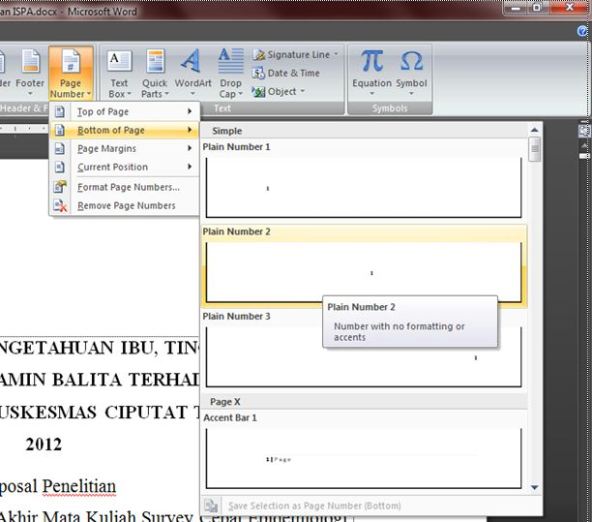
Pertama Klik Insert  –> Page Number  kemudian pilih salah satu, misalnya saya pilih Buttom of Page. Maka akan muncul tampilan seperti berikut ini:


insert


Maka akan muncul tampilan seperti berikut ini:

2


3-

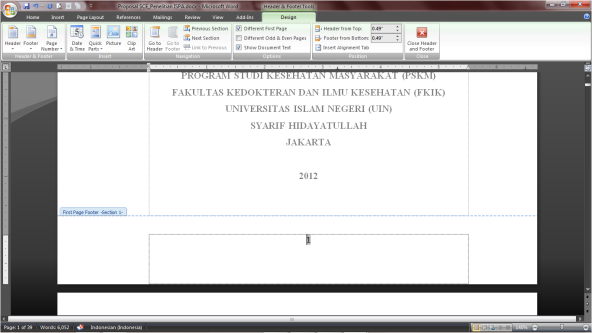
Setelah halaman terbentuk klik pada bagian luar footer dua kali (penting hal ini dilakukan untuk menghindari kegagalan-kegagalan yang biasanya terjadi). Sehingga akan muncul tampil seperti dibawah ini.

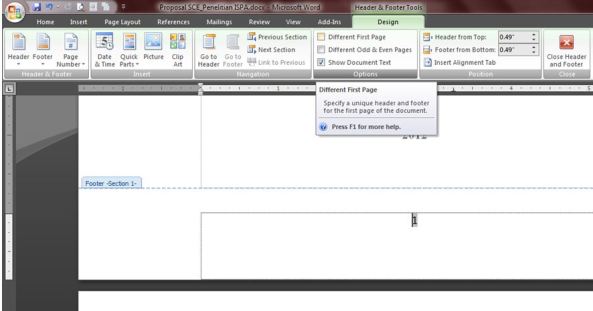
Selanjutnya untuk memberi halaman pada bagian cover, klik kembali footer pada halaman tersebut dengan cara mengklik bagian bawah halaman dua kali maka akan muncul menu Design.

5 

Setelah itu, centang Different First Page. Maka nomor yang sebelumnya ada akan hilang.


66

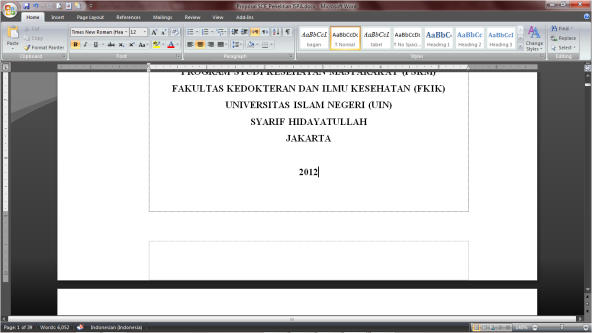
Kemudian klik kembali di bagian luar footer (harus dilakukan). Sehingga muncul tampilan seperti berikut.

7

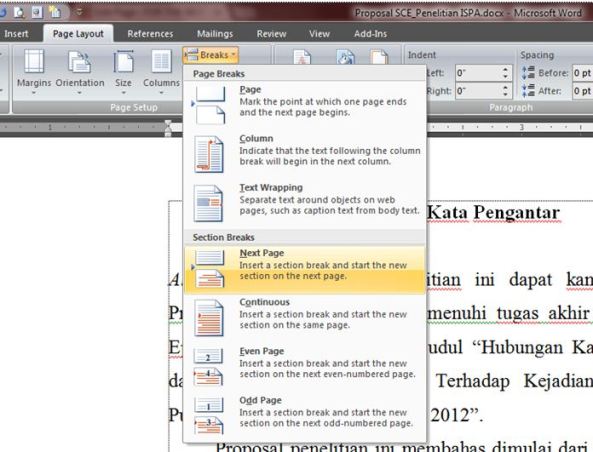
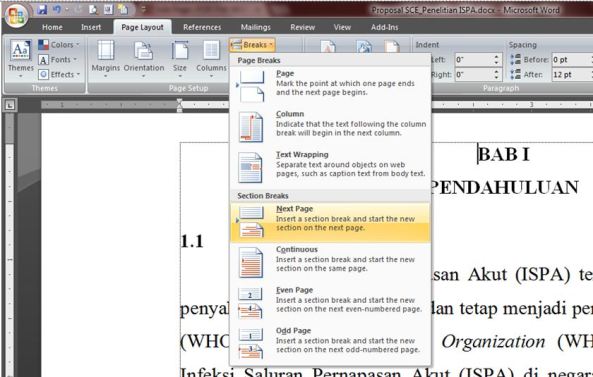
Untuk memberi halaman pada kata pengantar dan daftar isi misalnya dengan format angka (i, ii, iii,….). Letakkan sel Ms. word pada awal kata “Kata Pengantar”. Kemudian klik page layout –> breaks, pilih next page (langkah ini yaitu untuk membedakan halaman ini dengan halaman sebelumnya).


8

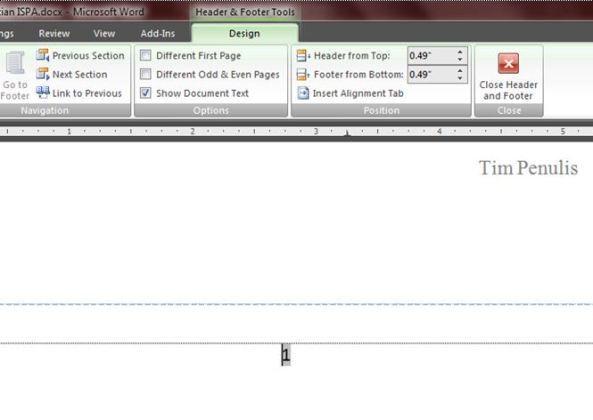
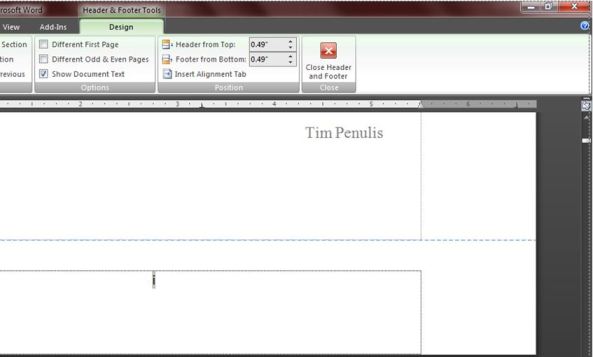
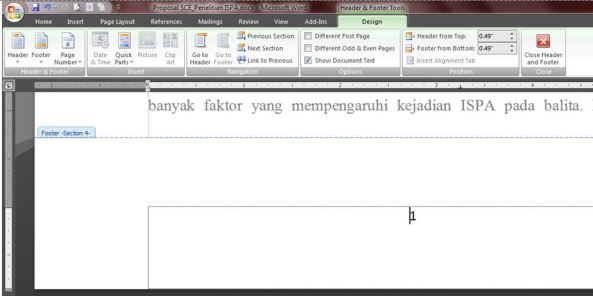
Kemudian klik footer pada halaman kata pengantar tersebut, maka akan muncul menu design seperti sebelumnya.

9

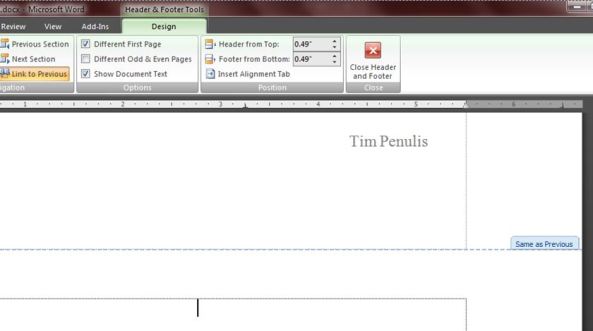
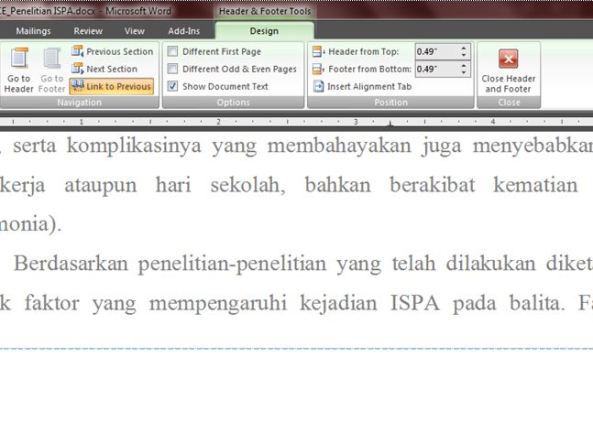
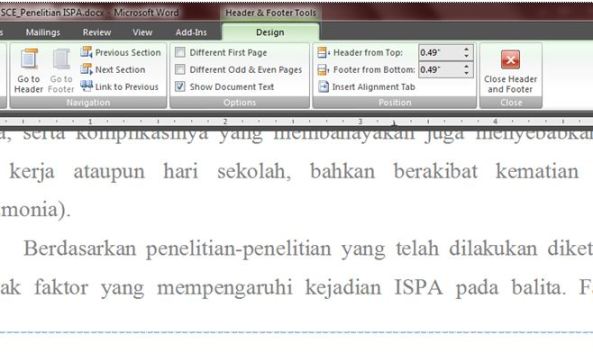
Setelah itu hilangkan tanda centang pada different first page dan different odd and even page, biarkan centang hanya pada show document. Lalu hilangkan tanda aktif pada link to previous dengan cara meng-kliknya satu kali.

99

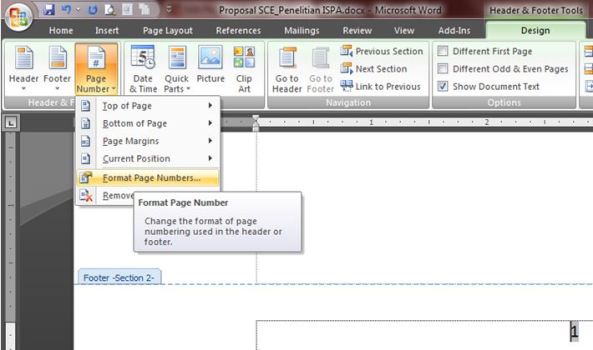
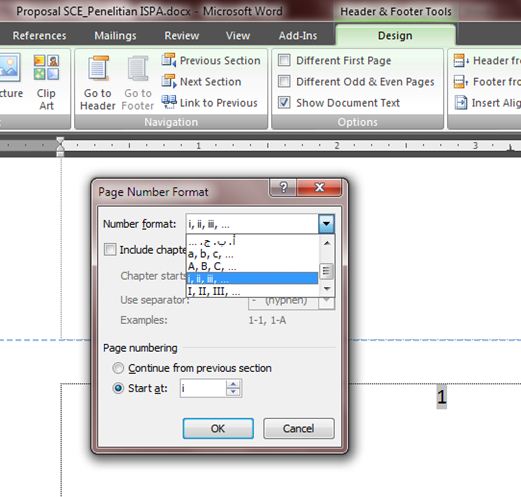
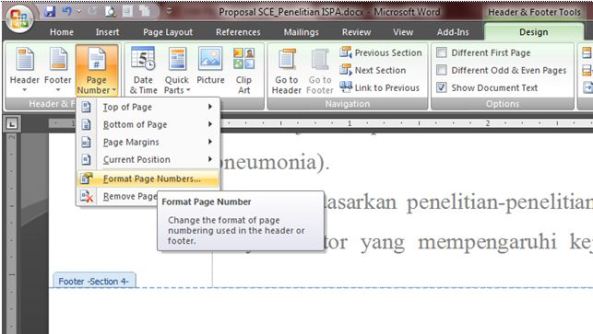
Masih pada menu design, untuk mengubah format number menjadi bentuk (i, ii, iii,…), klik page number –> format page number.

11

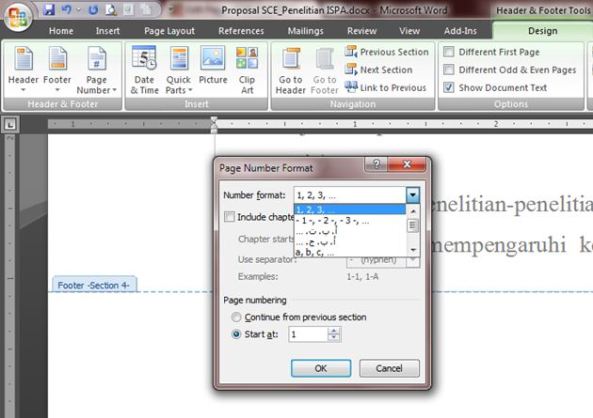
Kemudian pilih tipe (i,ii,iii,…) dan klik start at i. Seperti terlihat pada tampilan dibawah ini :

12

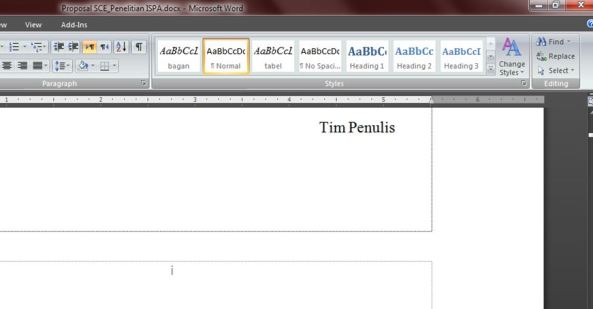
Maka halaman 1 akan berubah menjadi halaman i.

133

Seperti sebelumnya klik kembali dua kali diluar bagian footer dua kali (HARUS DI LAKUKAN). Sehingga muncul tampilan seperti dibawah ini.

13

Selanjutnya, untuk memberi halaman bagian isi (misalnya BAB 1 Pendahuluan), sama halnya dengan sebelumnya yaitu harus membedakan terlebih dahulu halaman dengan halaman sebelumnya, namun juga harus selalu diingat letakkan terlebih dahulu kursor pada huruf pertama halaman tersebut. Seperti sebelumnya klik page layout –> breaks dan next page.

14

Kemudian klik footer pada halaman tersebut, maka muncul menu design.

15

Lalu hilangkan tanda aktif link to previous.

16

Setelah itu klik page number –> format page number kemudian pilih tipe (1,2,3,…) juga klik start at 1.

17
18

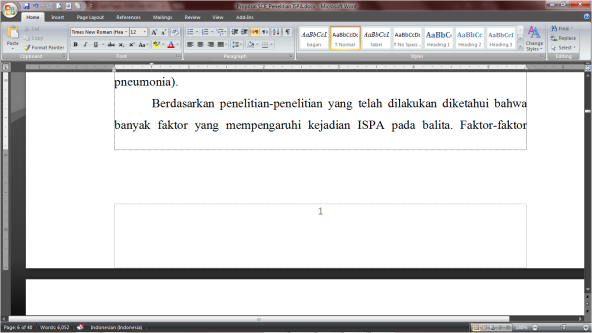
Maka akan muncul tampilan seperti dibawah ini :

20

Setelah itu, seperti biasa, klik dua kali pada bagian luar footer dua kali. Sehingga muncul tampilan berikut.

21

Akhirnya halaman makalah anda sudah jadi.
Maka jika anda akan menambahkan format halaman lainnya, anda tinggal melakukan kembali langkah-langkah di atas.
Selamat Mencoba